29 Agustus 2008

KOSMIK (Komunitas Musik Informatika) UII


Lagi, Situs Milik Pemerintah Jadi Korban Hack


Untuk ke sekian kalinya, situs milik pemerintah menjadi korban kejahatan cyber. Kali ini, situs milik Inspektorat Jenderal Departemen Perhubungan jadi sasaran.

Dari pantauan okezone, terlihat Hacker melakukan semacam Content Management Systems (CMS) Injection pada halaman depan situs Departemen Perhubungan bagian Inspektorat Jenderal di alamat http://www.dephub.go.id/itjen.

Pelaku meninggalkan pesan persis di badan halaman depan situs tersebut, yakni:

"
Patch Your System


Hardyboyz, Thanks for bugs


regards,


g0df1re.
"


Hacker ini disinyalir meninggalkan pesan imbauan kepada pengembanga situs untuk menutup lubang pada sistem CMS-nya. Karena ditemui lubang pada sistem CMS situs tersebut, diduga pelaku dengan mudah masuk ke dalam situs dan selanjutnya melakukan injeksi pesan.

Hingga saat ini, keadaan situs Inspektorat Jenderal Departemen Perhubungan masih belum berubah, dan belum ada tanda-tanda tindak lanjut dari pihak pengembang situs maupun keterangan resmi dari pihak Inspektorat Jenderal Departemen Perhubungan.


(sumber : www.okezone.com)

Situs PDIP Sumsel Di-Deface Penjahat Cyber


Situs Partai Demokrasi Indonesia Perjuangan untuk wilayah Sumatera Selatan berhasil di-deface penjahat dunia maya. Isinya enam tuntutan untuk kepentingan rakyat.

Dari pemantauan Okezone, Selasa (19/8/2008), situs ini berhasil diubah tampilannya dengan menggunakan background warna hitam. Di sisi atas terdapat sebuah bendera merah putih dengan format GIF sedang berkibar-kibar. Rupanya proses pen-deface-an ini sekaligus bertepatan dengan momen hari raya kemerdekaan Indonesia.

Di bawah bendera merah putih yang berkibar itulah sang cracker membubuhi enam buah tuntutan sebagai berikut,

Inilah Tuntutan Kami :
1. Turunkan harga BBM.
2. Berantas Korupsi dan KKN di Indonesia.
3. Berantas premanisme yang ada di DPR.
4. Lapangan kerja untuk rakyat.
5. Jaminan bagi pengangguran.
6. Pendidikan dan Kesehatan gratis.

Belum ada pihak yang mengaku bertanggung jawab dalam proses pengubahan tampilan situs PDIP Sumsel ini. Yang jelas di sudut kiri paling atas situs tersebut terdapat kalimat Defaced by Marlboro FIlter.

Di bagian bawah tersebut juga disematkan sebuah alamat email mfilter@linuxmail.org. Selain itu, si cracker juga menuliskan beberapa kata lain yang disinyalir sebagai perkumpulan cracker dan hacker. Di antaranya adalah batamhacker, yogyafree-underground, unsecured, samarindahack, preman, Indocarder, hackermuda @ IRC.dal.net

Tips Mengkonfigurasi Network dan Internet

Cara berikut ini dapat dilakukan untuk mempercepat browsing ketika berada di dalam jaringan computer.

1. Hapus Shortcut yang ada di [My Network Places].
2. Ganti registry untuk share folder di remote computer yang tidak bekerja secara otomatis dengan menambahkan di [My Network Places] ketika membuka dokumen share folder.

- Klik [Start] > [Run] > ketika [Regedit]

- Buka folder registry [HKEY_Current_User] > [Software] > [Microsoft] > [Windows] > [CurrentVersion] > [Policies] > [Explorer]

- Buat [DWORD] baru dengan nama [NoRecentDocsNetHood] dengan value data 1.

- Anda juga harus melihat [UseDesktopIniChace] dengan nilai 1 pada folder registry [HKEY_Current_User] > [Software] > [Microsost] > [Windows] > [CurrentVersion] > [Policies] > [Explorer].

3. Untuk menambahkan jumlah data pada satu waktu untuk dikirim ke client, anda harus merubah registry di computer anda dengan share direktori berikut,

- Buka registry folder: [HKEY_Local_Machine] > [System] > [CurrentControlSet] > [Service] > [LanmanServer] < [Parameters]

- Buat [DWORD] baru dengan nama [SizRegBuf] dengan nilai hex [FFFF]

4. Restart komputer anda

B. Memperbaiki Browsing yang lambar di semua Windows

Apa bila proses browsing terasa lambat, hapus registry berikut:

1. Klik [Start] < [Run] > ketik [regedit]
2. Buka folder registry: [HKEY_Local_Machine] > [Software] > [Microsoft] > [Windows] > [CurrentVersion] > [Explorer] > [RemoteComputer] > [NamaSpace] > [(D6277990-4C6A-8D87-00AA0060F5BF)].
3. Klik kanan pada registry di atas kemudian klik Delete.
4. Restart computer

Memperlancar Browsing Internet

  • Hindari Jam Sibuk. Jika mungkin, jangan berselancar pada jam-jam sibuk (biasanya jam kerja antara pukul 09.00-17.00) agar bowser anda tidak ‘terjebak kemacetan’ lalu lintas di dunia maya karena pada jam-jam itulah orang terbanyak mengakses Internet.
  • Tambahkan Cache Browser. Saat anda mengunjungi suatu situs, IE menempatkan kode HTML dan grafik dari situs tersebut pada cache. Cache membantu IE bekerja lebih cepat saat anda mengklik tombol Back. Agar berselancar menjadi cepat, anda perlu mengalokasikan jumlah yang memadai untuk cache. Dari menu Tools, pilih Internet Options, lalu tab General. Pada bagian Temporary Internet Files, klik Settings. Di bawah Amount of Disk Space to Use, geret tombol ke arah kanan. Alokasikan sekitar 5 % dari space (ruang) pada hard disk anda untuk cache.
  • Tidak Menampilkan Animasi dan Multimedia. Animasi mungkin membuat berselancar menyenangkan, tetapi memperberat kerja browser. Untuk menonaktifkan animasi, klik Tools > Internet Options > tab Advanced. Geser layar ke bawah (scroll down) sehingga sampai di bagian Multimedia, hapus tanda cek pada opsi Play Animations dengan mengklik kotaknya, lalu klik OK. Kini browser hanya akan mengambil frame pertama dari setiap animasi GIF, jadi gambar yang tampil tidak bergerak. Demikian pula untuk menon-aktifkan suara dan video, kosongkan tanda cek pada kotak di depan Play Sounds dan Play Video. Bahkan kalau perlu, anda pun bisa mencegah ditampilkannya gambar (bila anda hanya butuh teks) dengan mengosongkan tanda cek di depan Show Pictures.
  • Hentikan proses download. Jika browser terlalu lama mengakses suatu halaman Web dan belum selesai juga, klik tombol Stop. Anda bisa membaca sebagian isi halaman yang sempat ditampilkan, bila sesuai dengan yang anda cari, boleh dilanjutkan. Klik tombol Refresh agar IE mengulangi proses download. Kadang rute yang digunakan browser macet dan dengan mengulang proses download (refresh), browser dapat menemukan jalur baru yang ‘plong’ di Internet.
  • Membuka Jendela Baru. Selama anda menunggu proses download, anda boleh melanjutkan kegiatan browsing yang lain dengan membuka jendela browser yang baru. Caranya, tekan Ctrl+N atau pilih menu File > New > Window.
  • Gunakan tombol klik kanan mouse. Dengan menekan tombol klik kanan mouse pada halaman web yang ditampilkan oleh browser akan muncul pop-up menu yang isinya tergantung dari posisi pointer mouse. Penggunaan klik kanan ini banyak manfaatnya dan sangat membantu kegiatan selancar anda. Bila pointer mouse menunjuk sebuah link kemudian anda klik kanan maka akan muncul menu-menu seperti: Open in New Window (untuk membuka halaman yang ditunjuk oleh link pada jendela baru), Copy Shortcut (untuk meng-copy alamat URL dari link itu), Save Target As (untuk menyimpan file yang ditunjuk oleh link). Bila pointer mouse berada di atas sebuah (image) maka akan muncul menu Save Picture As atau Save Background As untuk menyimpan file gambar itu ke hardisk.
  • Menyimpan situs favorit. Bila anda menemukan sebuah situs atau halaman web yang menarik dan anda merencanakan untuk mengunjunginya lagi suatu waktu, sebaiknya anda memasukkannya dalam daftar favorit anda. Caranya, dalam keadaan halaman web itu terbuka, klik menu Favorites lalu Add to Favorites maka akan muncul jendela pop-up. Anda boleh mengubah namanya sekehendak anda atau langsung tekan Enter (atau klik OK). Maka nama halaman web itu akan tersimpan dalam menu Favorites sebagai shortcut (jalan pintas) untuk membuka halaman web itu. Untuk mengaksesnya, kita tidak perlu lagi menulis alamat URL-nya, klik saja menu Favorites lalu pilih nama situs tersebut.
  • Offline Browsing. Offline Browsing adalah sebuah cara untuk menghemat penggunaan waktu online. Dengan offline browsing, anda dapat menyimpan sebuah dokumen web ( lengkap dengan link dan isinya) ketika anda sedang online (terhubung ke internet) untuk anda buka kembali kapan saja meskipun dalam keadaan offline ( tidak terkoneksi dengan internet).

05 Agustus 2008

Cara Membuat Blog dengan Blogger.com

Langkah-langkahnya adalah sebagai berikut:
  1. Pada address browser anda ketik http://blogger.com
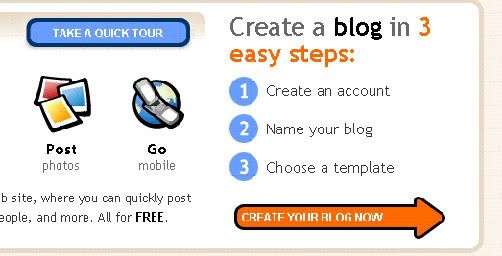
  2. Setelah itu akan tampil seperti terlihat pada gambar dibawah ini:

  1. Klik CREATE YOUR BLOG NOW.
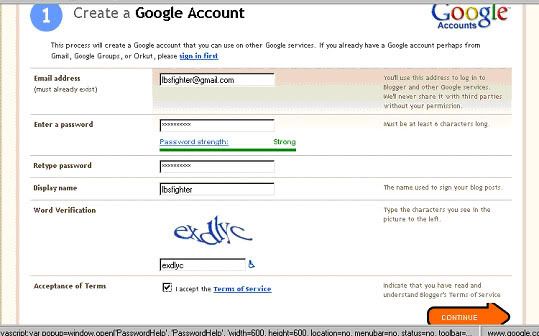
  2. Tunggu sampai muncul tampilan seperti berikut ini:

  1. Email address => di isi dengan alamat email kita (sebaiknya pake alamat email di gmail.com).
  2. Enter a Password => di isi password anda
  3. Retype Password => di isi dengan password yang sama dengan yang di atas.
  4. Display Name => di isi dengan nama kita (ini akan ditampilkan pada blog anda nantinya)
  5. Word Verification => isi persis sama dengan tulisan yang diatasnya, huruf besar ditulis dengan huruf besar gitu sebaliknya.
  6. Klik/centang pada “I Agree the Term Service”.
  7. Setelah itu tekan tombol Continue.
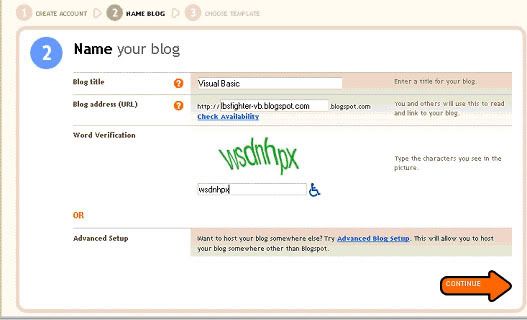
  8. Selanjutnya muncul tampilan seperti berikut ini:

  1. Blog Title => di isi dengan judul dari blog kita, posisinya ada pada header (bagian atas blog/pada bagian atas browser anda)
  2. Blog Address (URL) => untuk ini bisa anda buat sendiri, misalnya seperti punya saya http://lbsfighter.blogspot.com. Utuk URL saya cukup dimasukkan lbsfighter pada input text, tentunya untuk URL anda lain lagi.
  3. Word Verification => anda isi persis sama dengan kata yang ditampilkan dibawahnya, karena klo salah tidak akan bisa melanjut kelangkah berikutnya.
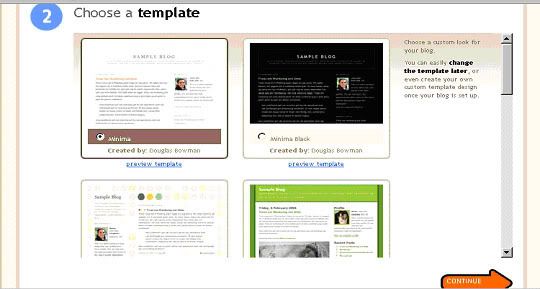
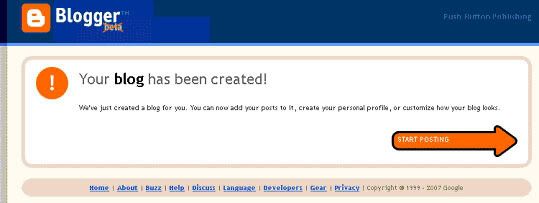
  4. Jika semua sudah benar anda akan melihat seperti pada tampilan berikut ini:

  1. Sekarang kita memilih template yang disediakan oleh Google, sebaiknya sebelumnya ada baiknya kita mem-Preview dulu sebelum melanjutkan kelangkah berikutnya.
  2. Jika sudah cocok dengan templatenya tinggal di klik Continue.

  1. Langkah selanjutnya anda tekan tombol Star Posting, untuk melakukan posting pada blog anda.